Личный кабинет клиента
На сайте фитнес клуба добавить кнопку «Зарезервировать занятие онлайн». Если фитнес клуб сетевой, то надпись «Зарезервировать занятие онлайн» и рядом список кнопок-ссылок с конкретными фитнес клубами – филиалами (Например, Коломенское, Варшавка, Жуковский – т.е. краткое название филиала по месту расположения)
После нажатия на кнопку пользователю предлагается ввести логин-пароль для входа в личный кабинет.
Пример интерфейса личного кабинета:
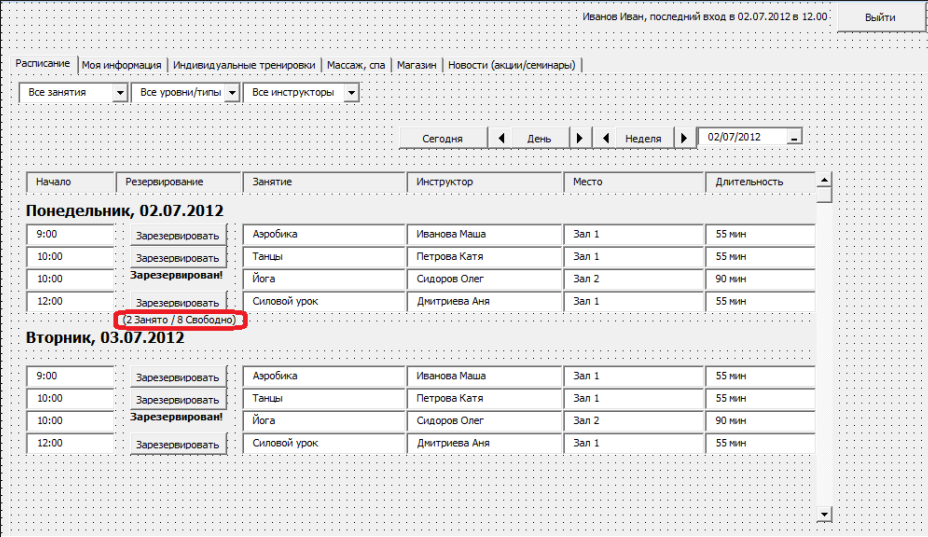
В Личном кабинете отображается 6 вкладок (количество вкладок настраивается):
- Расписание – служит для просмотра расписания занятий в клубе, записи на занятия
- Моя информация – для просмотра списка посещенных занятий, списка забронированных занятий, состояния абонемента (аккаунта).
- Индивидуальные тренировки – планирование индивидуальных тренировок
- Массаж, спа – запись на дополнительные услуги, например, массаж, процедуры в спа и т.д.
- Магазин – покупка товаров в интернет- магазине
- Новости(акции/семинары) – для просмотра новостей филиала клуба, например: афиша тренингов и дополнительных семинаров, праздников, скидки и акции на абонементы, отключение горячей воды в клубе, ремонт, изменение графика работы филиала, голосование за инструктора месяца и т.д. Т.е. это лента новостей филиала клуба, который посещает клиент.
Для просмотра расписания предусмотрены 3 фильтра:
- По наименованию занятия, например: Low body, Upper body, Pilates и т.д. Возможен множественный выбор
- По уровню/типу занятия, например: силовые, body and mind и т.д. Возможен множественный выбор
- По инструктору – выбор инструктора по ФИО, возможен множественный выбор.
Расписания фильтруется в соответствии с выбранными значениями в фильтрах.
Для просмотра расписания предусмотрены кнопки:
- Сегодня – отображается список занятий только на сегодня
- День и стрелки – отображается список занятий на 1 день, стрелками выбирается следующий /предыдущий день
- Неделя и стрелки – отображается список занятий на неделю, стрелками выбирается предыдущая/следующая неделя
- Окно дата с календарем – пользователь вводит дату или выбирает в календаре, расписание отображается на указанную дату.
Чтобы зарезервировать занятие пользователю необходимо нажать кнопку «Зарезервировать»(Забронировать) в строке с выбранным занятием.
- Кнопка «Зарезервировать» доступна только для «непрошедших» занятий (дата+время начала занятия < текущего).
- Под кнопкой «Зарезервировать» /надписью «Зарезервировано» отображается кол-во занятых и свободных мест на занятии. Это удобно для пользователя, клиент понимает много/мало народу будет на занятии
- Кнопка «Зарезервировать» недоступна, если все места на занятии заняты (например, 10 Занято / 0 Свободно). (В этом случае пользователь может позвонить в клуб и записаться в лист ожидания; или сделаем в интерфейсе лист ожидания тоже)
- В строках, где пользователь уже забронировал место кнопка недоступна и отображается жирным шрифтом «Зарезервировано!».
После нажатия на кнопку «Зарезервировать» появляется окно:
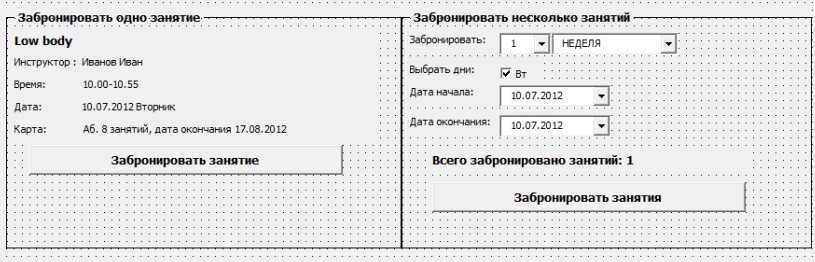 Пользователь может забронировать одно занятие или несколько на определенный промежуток времени вперед.
- Система позволяет забронировать занятие только в том случае, если у клиента есть неистраченные занятия в абонементе и срок действия абонемента не закончился. Количество забронированных занятий не должно превышать кол-ва неистраченных занятий в абонементе.
Если нет действительных абонементов для выбранного типа занятия (срок действия истек или кончились занятия или все оставшиеся уже заняты под бронь), то после нажатия на кнопку “Зарезервировать” выводить сообщение “Невозможно забронировать занятие, так как Ваш абонемент закончился”
Отмена брони на занятие возможна не позднее, чем за 24 часа до начала занятия (период времени настраивается сотрудником клуба, позже кнопка отмены становится недоступной, отменить бронь самому клиенту через интернет нельзя, только звонить в фитнес-клуб). Если пользователь не отменил бронь и не пришел на занятие, то занятие всё равно списывается с абонемента.
Вкладка Моя информация: На вкладке Моя информация расположены 5 вкладок: Профиль, Моё расписание, История посещений, История платежей, Состояние счета (абонементов). Профиль – данные клиента: ФИО, Email, Адрес, Телефон и т.д. Настройка опций: Присылать уведомления о записи на занятия по почте; Присылать новости/акции и т.д.
Моё расписание – расписание забронированных занятий клиента. Вид вкладки:
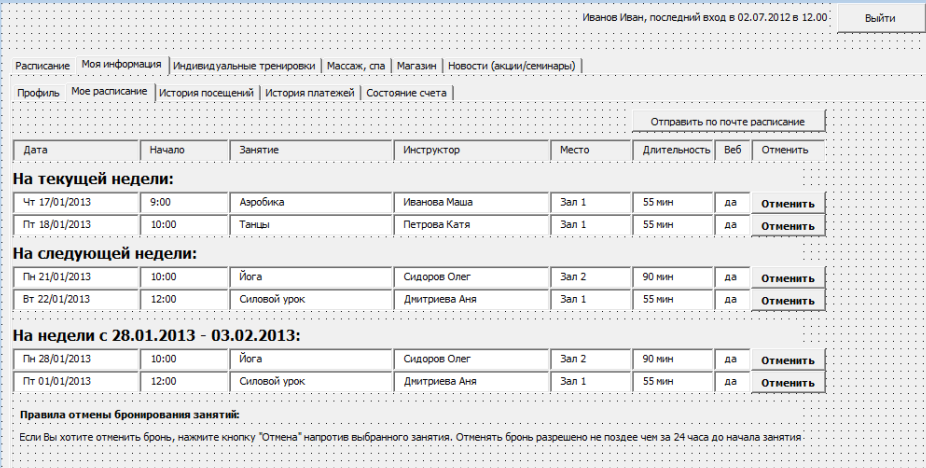 На вкладке отображаются только те занятия, на которые записан клиент. Только “Непрошедшие” занятия. Занятия сгруппированы по неделям для удобства просмотра. Пользователь может отправить себе на почтовый ящик своё расписание брони, нажав на кнопку «Отправить по почте расписание». Пользователь может отменить бронь, нажав на кнопку «Отменить» напротив выбранного занятия ⇒ занятие пропадет из расписания клиента. Если до начала занятия осталось менее 24 часов, то кнопка «Отменить» задизейблена (или писать надпись «Отмена запрещена»). Период времени задается клубом (24 часа–это пример).
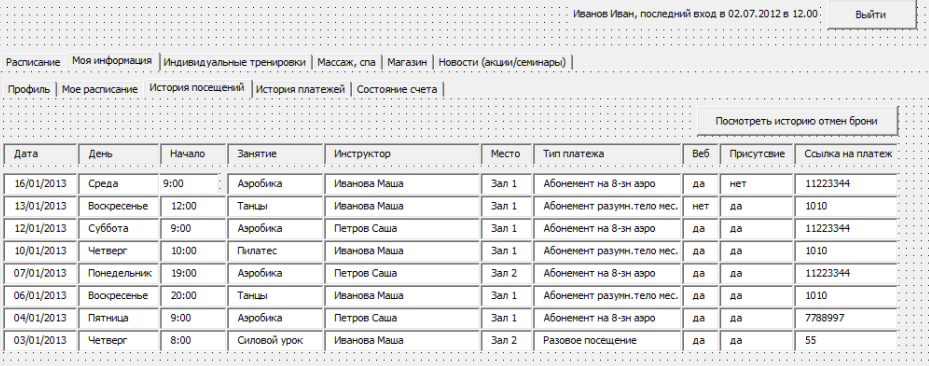
История посещений – информация о посещениях занятий клиента: дата, день, начало, занятие, инструктор, место, каким абонементом оплачено(номер и инфа по абонементу), бронировал по интернету (да/нет), присутствовал на занятии (да/нет), ссылка на платеж (на абонемент, с которого сняли занятие). По кнопке «Посмотреть историю отмен брони» пользователь может просмотреть все свои отмены брони.
Вид вкладки:
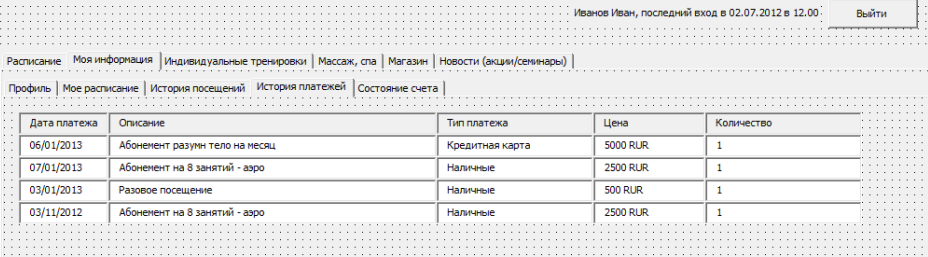
 История платежей – информация о платежах клиента. Дата платежа, Описание, Тип платежа, Цена, Количество. Вид вкладки:
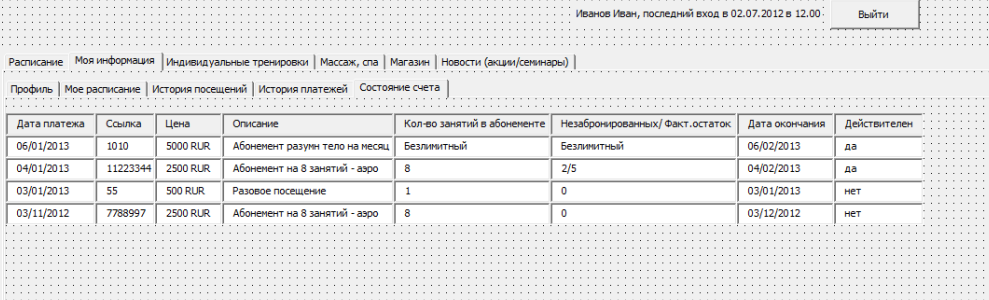
 Состояние счета – дата платежа, ссылка, цена, описание, кол-во занятий, Незабронированных/Факт. остаток, Дата окончания, действителен (да/нет). Вид вкладки: