Table of Contents
Настройка принтеров билетов DataMax.
Данный тип оборудования позволяет печатать отчеты в билетов.
Настройка принтера
Для поддержки данной модели оборудования необходимо (на примере рабочего места «Администратор») выполнить следующие шаги:
Настройка драйвера принтера
- Подключить принтер через USB или LTP порт к компьютеру.
- Установить драйвер который прилагается с диском
- Установить утилиту для настройки принтера “Configuration utility” с диска или с официального сайта
- Пуск → Устройства и Принтеры → Выбрать нужный принтер DataMax → Правой кнопкой → Свойства принтера
- Перейти на вкладку “Дополнительно” и проставить признак “Печать прямо на принтер(Ускорение вывода на печать)” → Нажать применить → Закрыть окно
- Еще раз выбрать принтер → Правой кнопкой → Настройка печати
- Перейти на вкладку “Материал для печати” → Выбрать в поле “Датчик этикеток” вариант “Метка этикетки” → Выбрать в поле “Действие после печати” вариант “Обрезать”.
Для распечатки тестовых билетов можно запустить Configuration utility, перейти на вкладку User Function и нажать кнопку Printer Test. (см. рис 1.)
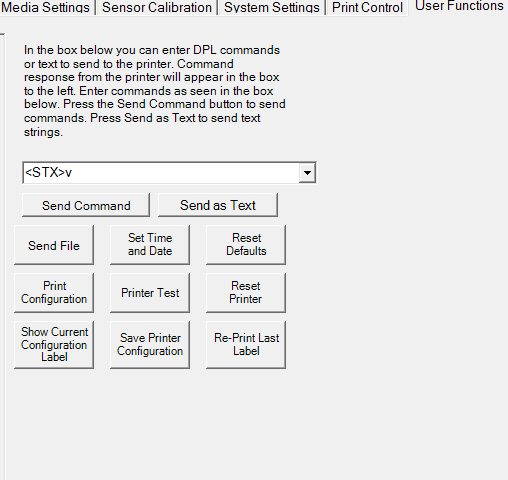
<note important> В комплекте с принтером идет бумага шириной меньше, чем максимально допустимая бумага для данного принтера. Например, бумага может быть для тестовой печати 60 мм, а максимальная бумага которую печатает принтер 80 мм. При тестовой печати принтер, в независимости от бумаги, печатает на максимальную ширину, поэтому печать может выходить за границы билета.</note>
Настройка рабочего места кассира
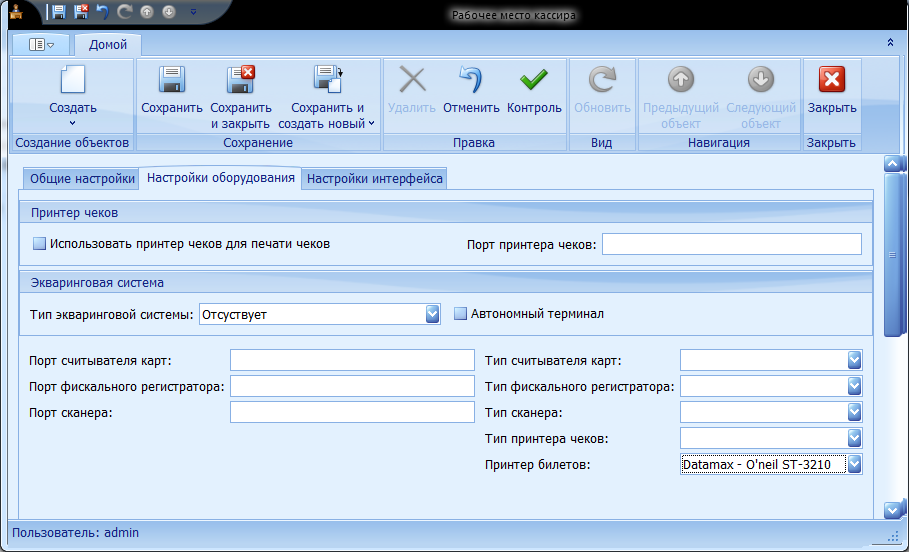
- В административном модуле программы зайти Администратор - Рабочие места кассиров - «Администратор».
- Открыть детальную форму данного рабочего места, дважды кликнув по нему в списке рабочих мест.
- На вкладке «Настройки оборудования» в поле «Принтер билетов» выбрать нужную модель принтера.
- Нажмите «Сохранить и закрыть».
Редактирование отчета "Билет"
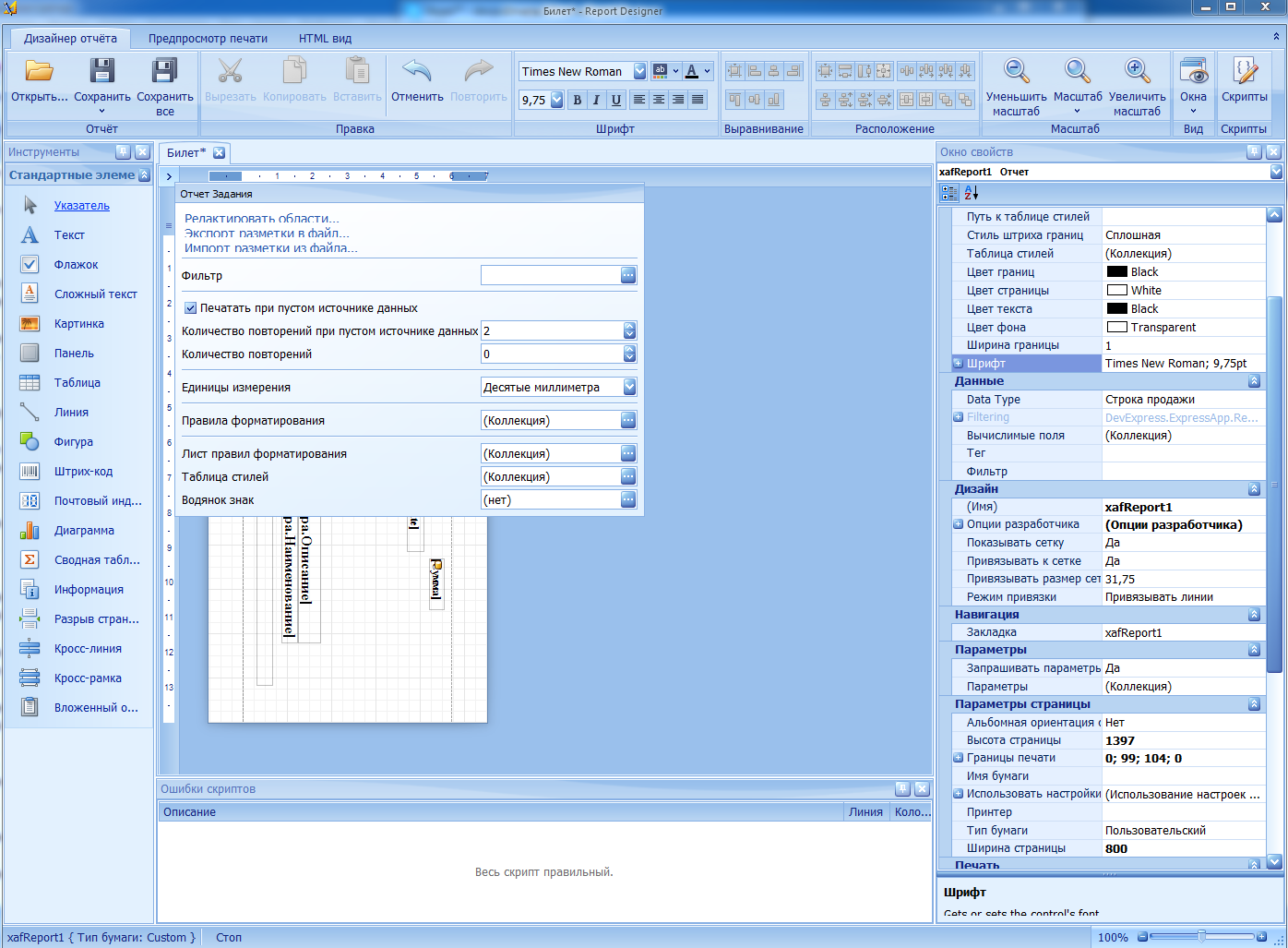
Для того что бы перейти в режим редактирование отчета нужно, запустить платный доступ → Перейти в меню навигации “Отчеты” → Пункт меню “Дизайнер отчетов” → Выбрать отчет “Билет → Нажать кнопку “Показать дизайнер отчетов”.
<note warning>Перед любыми действиями с отчетом необходимо сделать резервную копию отчета.</note>
Создание резервной копии
- В левом верхнем углу области редактора отчета нажать кнопку ”>“
- Выбрать пункт “Экспорт отчета в файл”
- Указать Имя файл и нажать “Сохранить”
- Для восстановления отчета, используется пункт “Импорт из файла”
- Указывается сохраненный ранее файл
- Нажимается кнопка открыть, и отчет восстанавливается.
Изменение размера отчета
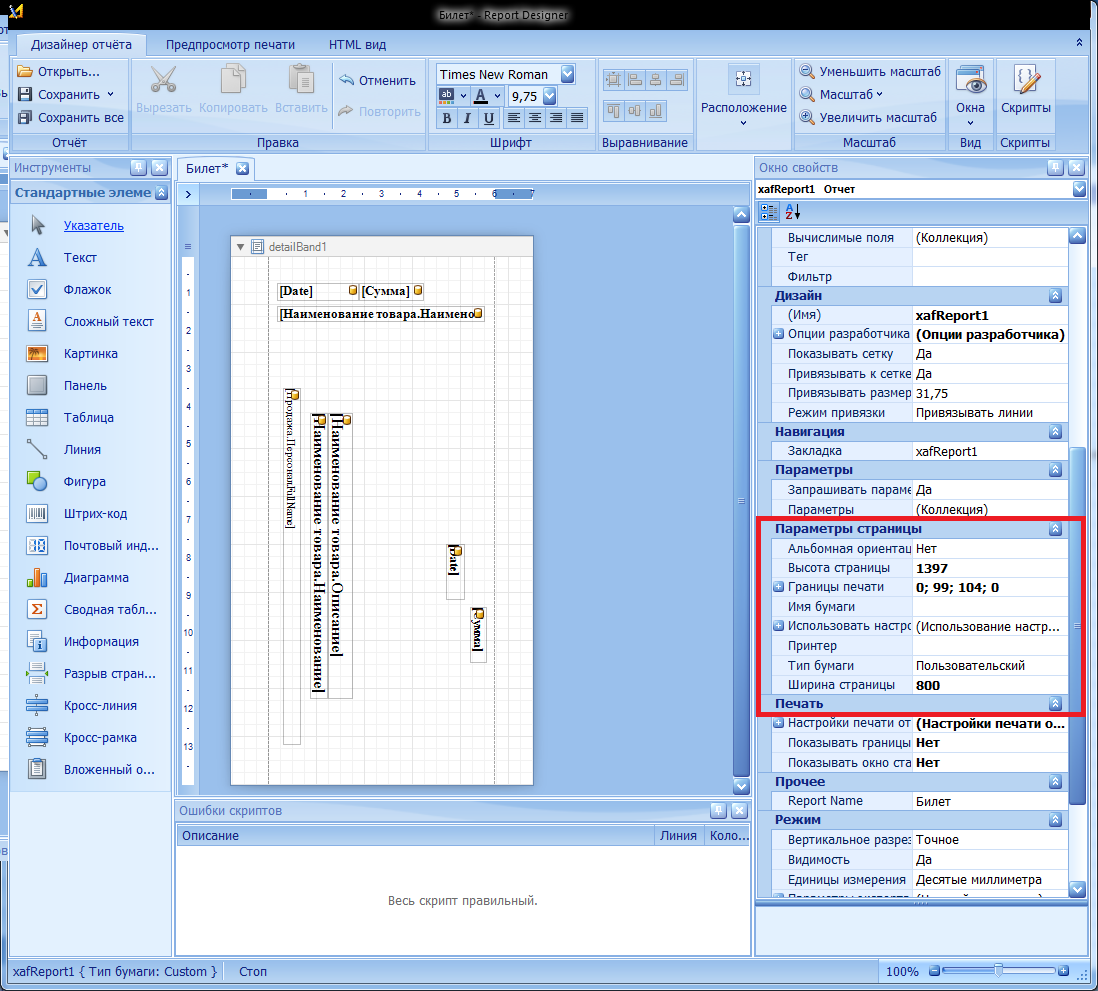
Для изменения размера отчета нужно изменить параметры “Высота страницы” и “Ширина страница” в указанной на рисунке области.
<note important>В этот момент не должен быть выбран ни один элемент в отчет. Для сброса выделения можно использовать кнопку Esc. Размер страницы указывается в мм.</note>
Редактирование данных
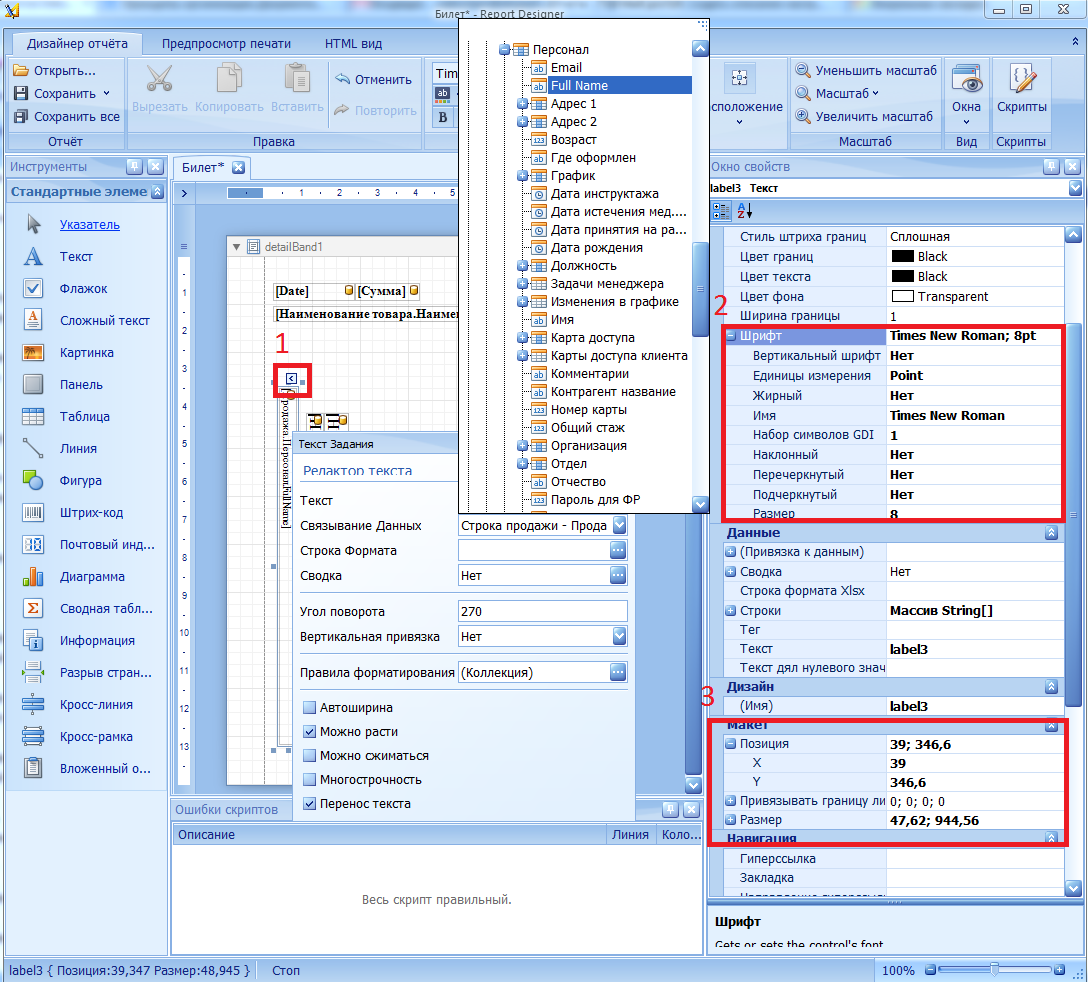
- Редактирование привязки данных (Область 1) - В пункте “Связывание данных” - указать нужные данные. (Например при указании “Дата” - будет указывать дата продаже на билете, при указании “Сумма” - сумма продажи, и т.п)
- Формат текста (Область 2) - В данных настройках можно указать шрифт, его размер, стиль (жирный/подчеркнутый/курсивный)
- Расположение элемента на билете (область 3) - Проставляя координаты X и Y можно задать точно расположение элемента на билете. Перетаскивание так же можно сделать выделив нужный элемент и зажав левую кнопку мышки.
- Изменить угол поворота текста - Для изменения угла поворота нужно найти в “Окне свойств” пункт “Поворот текста” и указать необходимый угол.
Решение проблем
Некорректная отрезка билета
В некоторых случаях возможно проблема отрезки билетов по метке, не там где это ожидается. (Метка обычно имеет ширину 5 мм, не корректная отрезка может привести к тому что часть данных попадают на другой билет)
<note warning>Прежде чем делать настройку конфигурацию принтера через его утилиту, необходимо сохранить текущие настройки. Чтобы была возможность их восстановить.</note>
- Запустите утилиту настройки принтера
- В открывшемся окне из списка принтеров выберите нужный и нажмите Query. Утилита попробует соединиться с принтером, иногда это не получается с первого раза, поэтому нужно пробовать несколько раз.
- Затем необходимо перейти на вкладку PrinterOptions и проставить в поле Cut(in): необходимое значение отступа при отрезке.
- В левом верхнем углу найти кнопку “Configure Printer”. Нажать и отправить файл конфигурации в принтер.
<note important>Часть размеров в утилите для принтера указана в мм, а часть в дюймах, поля которые указаны в дюймах имеют подписи “in”. Отступ отрезки указывается в дюймах.</note>
Не происходит печать билета
1. Это может происходить, если кабель принтера вынимали из разъема в компьютере, затем обратно подключили, заново подключаясь он создается еще один свой экземпляр в системе (например Datamax-O'Neil ST-3210(1)).
Для решения необходимо:
- Пуск → Устройства и принтеры
- Найти активный принтер DataMax (иконка будет выделена цветом)
- Правой кнопкой → выбрать переименовать - вернуть название стандартное (Datamax-O'Neil ST-3210)
2. Термобумага вставлена не той стороной.